
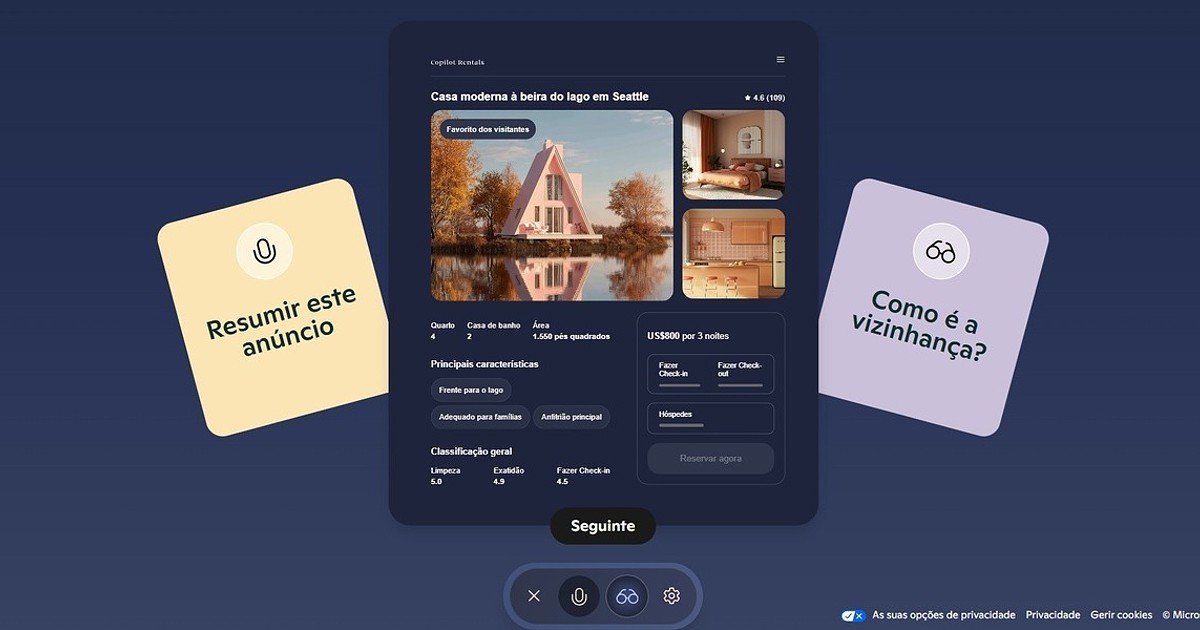
Em abril, a Microsoft anunciou três novos “companheiros” para o Copilot, incluindo uma experiência que atua como um segundo par de olhos durante a navegação online.
Não perca nenhuma notícia importante da atualidade de tecnologia eacompanhe tudo em tek.sapo.pt
De acordo com a empresa, o Copilot Vision digitaliza, analisa e disponibiliza informações em tempo real com base no que está a ver na tela do computador ou pela câmara do smartphone.
Ao ativar o Copilot Vision, você pode interagir com o assistente inteligente da Microsoft por meio de comandos de voz. Esta funcionalidade está disponível através do aplicativo Copilot no Windows, nas versões mobile para Android e iOS, além de estar acessível no Edge, e explicamos como utilizá-la no navegador.
A Microsoft informa que, ao usar o Copilot Vision, apenas as respostas do assistente são registradas para “permitir a monitorização de interações e saídas não seguras”. “Os inputs, imagens e conteúdos de página do utilizador não são registrados nem armazenados”, ressalta a empresa, acrescentando que após o término da sessão, os dados são eliminados.
Clique nas imagens para ver como utilizar o Copilot Vision no Edge
Siga estes passos:
1 – Primeiro, certifique-se de que está conectado ao Edge com a sua conta Microsoft. Em seguida, navegue até o site, vídeo ou documento PDF sobre o qual deseja fazer perguntas e clique no ícone do Copilot no canto superior direito.
2 – Clique no botão com o ícone de microfone para formular uma pergunta.
3 – Ao utilizar o Copilot Vision, uma barra de ferramentas flutuante aparecerá, acompanhada por um som que indica a ativação da sessão e uma saudação de voz do Copilot. O ícone em formato de óculos indica que a sessão está ativa e permanecerá ligada enquanto você navega.
4 – Com o ícone do microfone ativado, você pode fazer perguntas e interagir com o Copilot. Para silenciar o microfone, basta clicar no botão.
5 – Se desejar, também pode mudar a voz do Copilot. Para isso, clique no ícone de roda dentada. Ao clicar em uma das opções apresentadas, você pode ouvir uma pré-visualização da voz. Depois de escolher a opção desejada, clique no botão com o ícone de X.
6 – Para encerrar a sessão do Copilot Vision, clique no ícone de X na barra flutuante.
O How To TeK é uma seção do TEK Notícias que visa ajudar os usuários em tarefas simples (mas que parecem complexas) na utilização de computadores e smartphones. Se tiver sugestões de truques que gostaria de ver explicados, envie um e-mail para geral@tek.sapo.pt.